
PrintLab'ı kurun
PrintLab'ı Shopify App Store'dan kurun ve yönetim panelinizden açın. Genel Bakış sayfası açılır.
Kurulum durumu kartında üç adım var: bir üründe kişiselleştirmeyi açın, tasarımcıyı mağazanıza ekleyin ve ilk kişiselleştirilmiş siparişi alın. Kart siz ilerledikçe güncellenir.
Baskı ücretini açın
Ayarlar → Baskı Ek Ücreti bölümünde Otomatik oluştur'a tıklayın. PrintLab bir “Baskı ücreti” ürünü oluşturur ve baskı fiyatını sepete ayrı bir satır olarak ekler.
Ürün kendi Shopify fiyatında kalır; yalnız baskı ücreti üstüne eklenir. Bu adım atlanırsa siparişlerde Baskı Ücreti Eksik rozeti görünür.
PrintLab'ı temanıza ekleyin
Ayarlar → Tema Kurulumu bölümünde App Embed'i Aç (Tema Editörü) düğmesine tıklayın. Tema düzenleyicide Baskı Ücreti Koruma adlı uygulama yerleştirmesini açıp kaydedin. Bu, sepetteki baskı ücreti satırını korur ve sepette tasarım önizlemesi gösterir.
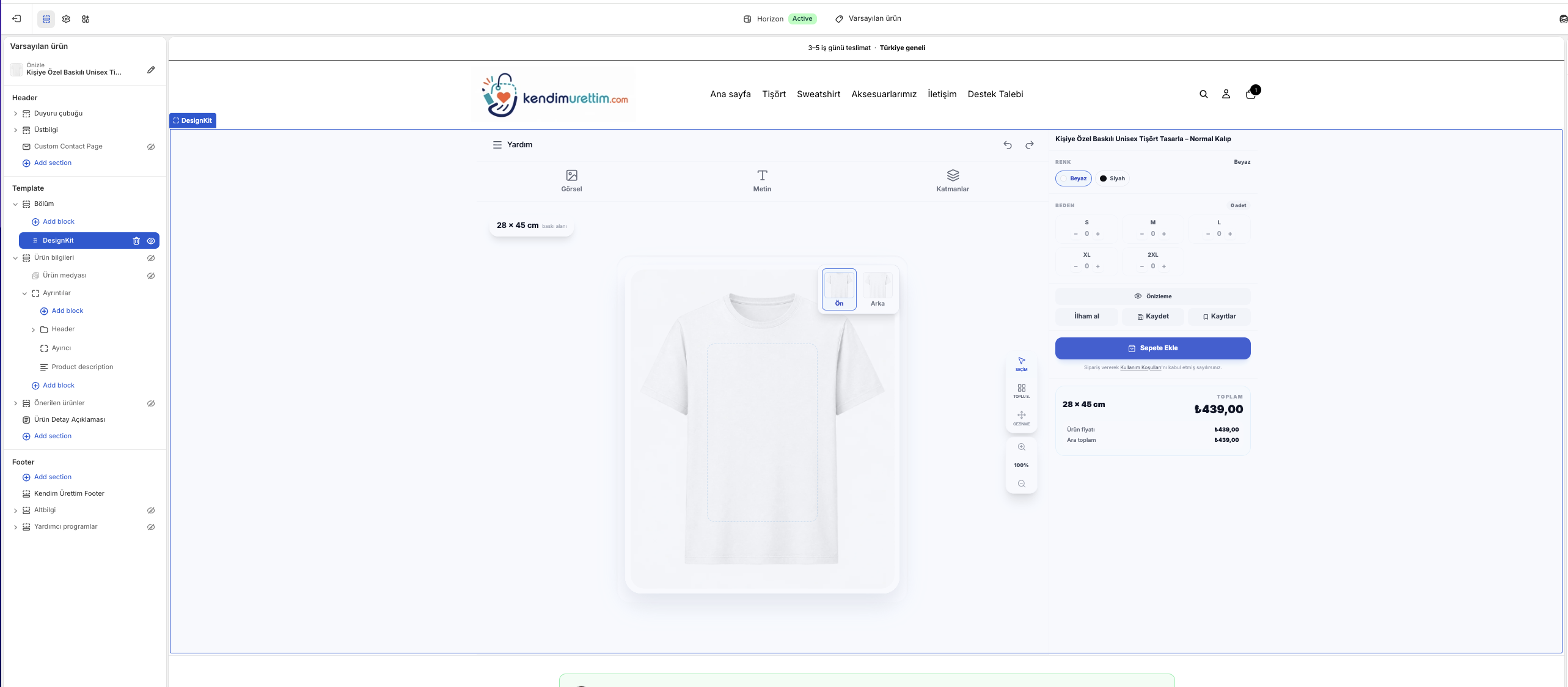
Tema Kurulumu'na dönüp Ana Bölüme Ekle'ye tıklayın. Bu, ürün sayfası şablonunuza DesignKit bloğunu ekler. Temayı kaydedin. Temanızın uygulama bloklarını desteklemesi gerekir (Online Store 2.0 temaları destekler).
Blok yalnız PrintLab'da ayarladığınız ürünlerde görünür; diğer ürünler eskisi gibi kalır.
İlk ürününüzü ayarlayın
A seçeneği — müşteri serbestçe tasarlar. Genel Bakış sayfasında Ürün ayarla'ya tıklayın, ürünü bulup Ayarları aç'a tıklayın. Baskı yüzünü seçin (ön + arka ya da yalnız ön), Baskı alanı editörü'nde alanı çizin, Yerleşim alanı ve Maksimum tasarım ölçüsü değerlerini milimetre olarak girin, Baskı fiyat bantları ekleyin (örneğin küçük, orta ve büyük baskı ve ek ücretleri). Kaydedin.
İsterseniz bir Başlangıç tasarımı ekleyin. Her öğe için müşterinin ne yapabileceğini seçersiniz: “serbest”, “sabit konum” (yalnız yazı ve renk değişir) ya da “kilitli”.
B seçeneği — hazır şablonlar. Kişiselleştirici bölümünde bir şablon oluşturun (tişört ve giyim, tekrarlı desen, fotoğraf çerçevesi, kelime sanatı ya da Spotify şarkısı, yıldız haritası, şehir haritası gibi bir tasarım üreticisi), ayarlayıp kaydedin. Ürün bağla bölümünde ürünü seçin ya da Birden çok ürüne bağla'yı kullanın. Şablon bağlı ve etkin olduğunda Yayında görünür.
Kendi tasarımınızı da aktarabilirsiniz: 45 MB'a kadar PSD, PNG ya da JPG. Canva'da fotoğraf alanlarını saf yeşil (#00FF00) şekillerle işaretleyin.
Ücretsiz planda 2 ürün var.
Mağazanızda deneyin
Mağazanızda ürün sayfasını açın. Tasarımcı ürün sayfasında açılır; bir kez açmak “tasarımcıyı mağazanıza ekleyin” adımını da tamamlar.
Fotoğraf ya da yazı ekleyin, beden seçip sepete ekleyin. Sepette ürünü ve ayrı bir baskı ücreti satırını görmelisiniz. Bütün akışı görmek için bir deneme siparişi verin.
Baskı dosyalarını indirin ve üretin
Her kişiselleştirilmiş sipariş PrintLab'ın Siparişler sayfasında 300 DPI baskı dosyalarıyla görünür: ön ve arkayı ayrı ayrı, bütün dosyaları ZIP olarak indirin ya da Google Drive'a aktarın (Drive'ı Ayarlar'dan bağlayın).
Siparişleri Bekliyor → Hazırlanıyor → Basıldı → Hazır → Gönderildi adımlarından geçirin. Gönderildi olarak işaretlenen sipariş Shopify'da da gönderilmiş olur.
Pro ve Business planlarında DTF gang sheet oluşturucu ve baskı kuyruğu da var.
Kurulumu birlikte yapalım mı?
Kurulum yardımı ücretsiz. Uygulamada Destek sayfasını açıp “İlk ürününüzü birlikte kuralım” formunu kullanın ya da [email protected] adresine yazın.
PrintLab'ı kurun