Genel bakış
PrintLab, mağazanızdaki bir ürünün sayfasına tasarım aracı ekler. Müşteri fotoğrafını ya da yazısını ürünün üstüne yerleştirir, sepete ekler; siz de siparişle birlikte baskıya hazır dosyayı alırsınız.
Kurulum altı adımdır ve sırası önemlidir. Bir adımı atlarsanız en sık görülen sonuç şudur: müşteri tasarım yapar ama baskı ücreti sepete eklenmez, yani baskıyı bedavaya yaparsınız.
- Temada uygulamayı açın. İki şey açılır: "Baskı Ücreti Koruma" anahtarı ve ürün sayfasındaki "DesignKit" bloğu.
- Baskı ücreti ürününü oluşturun. Shopify'da 1 TL'lik gizli bir ürün. Baskı parası sepete bunun üzerinden yazılır.
- Ürün türü oluşturun. Örnek: "Oversize Tişört". Aynı cins ürünlerin ortak ayarını tutar.
- Shopify ürününüzü türe bağlayın. Bağlanan üründe tasarım aracı açılır.
- Baskı alanını ayarlayın. Ön ve arka yüzde tasarımın nereye, en fazla kaç santim basılacağını çizersiniz.
- Baskı fiyatını girin. Baskı büyüdükçe artan ücret basamakları.
Bundan sonra mağazada bir deneme siparişi verir, baskı dosyasını Siparişler sayfasından indirirsiniz.
Uygulamanın menüsü
Shopify yönetim panelinde sol altta Uygulamalar → PrintLab'a tıklayınca altında şu sayfalar açılır:
| Menü | Ne işe yarar |
|---|---|
| PrintLab (Genel Bakış) | Sipariş sayıları ve kurulumun tamam olup olmadığı |
| Ürünler | Shopify ürünlerinizin listesi; her ürünün baskı ayarı buradan açılır |
| Siparişler | Tasarımlı siparişler ve baskı dosyaları |
| Ürün Ayarlama | Ürün türleri (sayfanın başlığı "Baskı Ayarı") |
| Şablonlar | Müşterinin tasarımcıda seçebileceği hazır görseller |
| Kişiselleştirici | Hazır şablonlu ürünler: çerçeve, desenli boxer, kelime sanatı gibi |
| Ayarlar | Baskı ücreti ürünü ve tema kurulumu |
Her sayfanın üstünde "Bu sayfa nasıl çalışır?" düğmesi vardır; o sayfanın kısa açıklamasını açar. Sağ üstteki TR / EN düğmesi uygulamanın dilini değiştirir.
Adım 1 — Temada uygulamayı açın
Uygulamayı kurmak yetmez; temada iki şeyi elle açmanız gerekir. İkisi de PrintLab → Ayarlar sayfasının en altındaki Tema Kurulumu kutusundan yapılır.
| Ne açılır | Ne işe yarar | Açılmazsa ne olur |
|---|---|---|
| Baskı Ücreti Koruma (uygulama eklemesi) | Tasarım bilgisini ve baskı ücretini sepete taşır | Tasarım aracı ürün sayfasında görünmez, baskı ücreti sepete eklenmez |
| DesignKit bloğu (ürün sayfası) | Tasarım aracını ürün sayfasına koyar | Müşteri ürünü düz ürün olarak görür, tasarım yapamaz |
1a. Baskı Ücreti Koruma anahtarını açın (zorunlu)
- PrintLab → Ayarlar sayfasını açın, en alta inin.
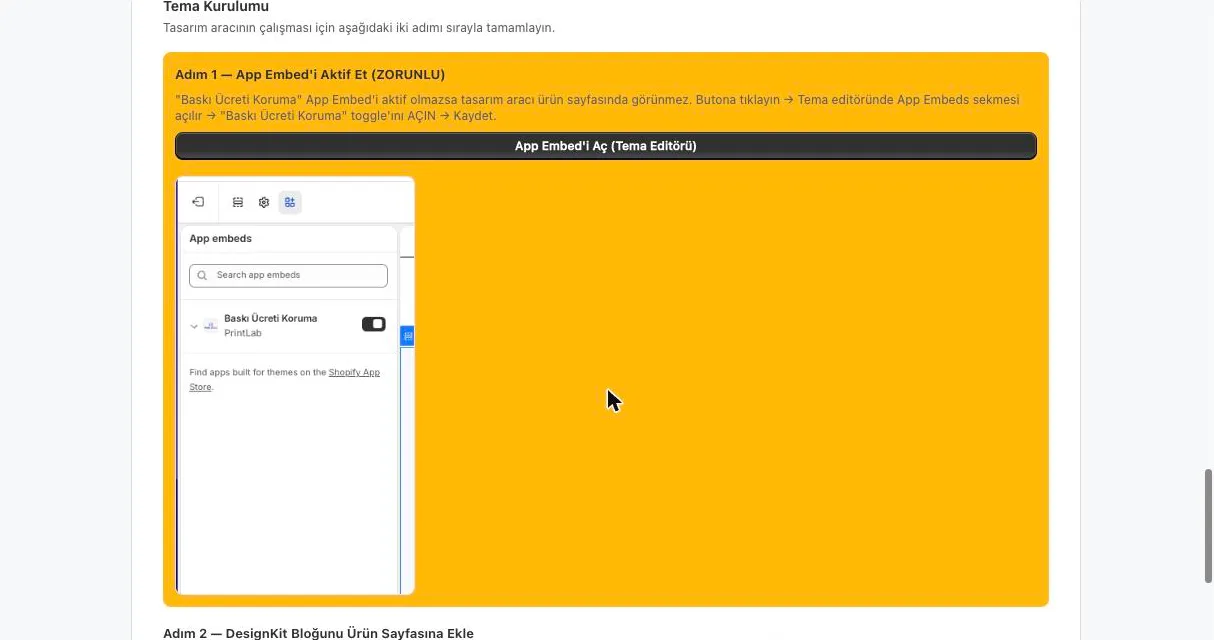
- Sarı kutudaki "App Embed'i Aç (Tema Editörü)" düğmesine basın. Tema düzenleyici yeni sekmede açılır.
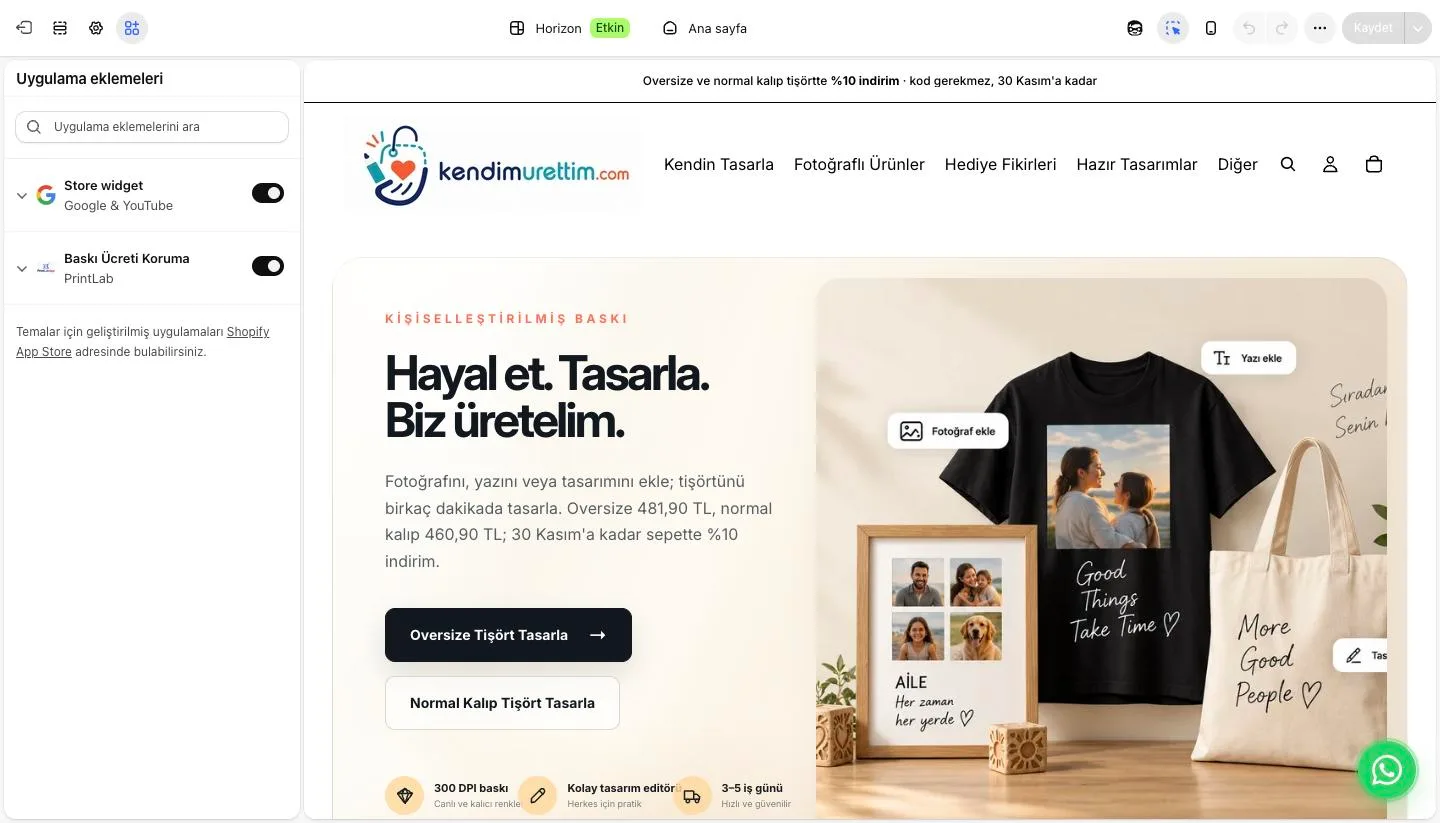
- Sol tarafta Uygulama eklemeleri listesi görünür. Baskı Ücreti Koruma — PrintLab satırındaki anahtarı açık (koyu) konuma getirin.
- Sağ üstteki Kaydet'e basın. Kaydetmeden çıkarsanız anahtar açılmamış sayılır.
1b. DesignKit bloğunu ürün sayfasına ekleyin
- Ayarlar sayfasına dönün. "Adım 2 — DesignKit Bloğunu Ürün Sayfasına Ekle" başlığının altındaki "Ana Bölüme Ekle" düğmesine basın.
- Tema düzenleyici ürün sayfası şablonunda açılır ve DesignKit bloğu eklenmiş olur. "Ana Bölüme Ekle" çalışmazsa "Yeni Apps Section Ekle" düğmesini deneyin.
- Kaydet'e basın.
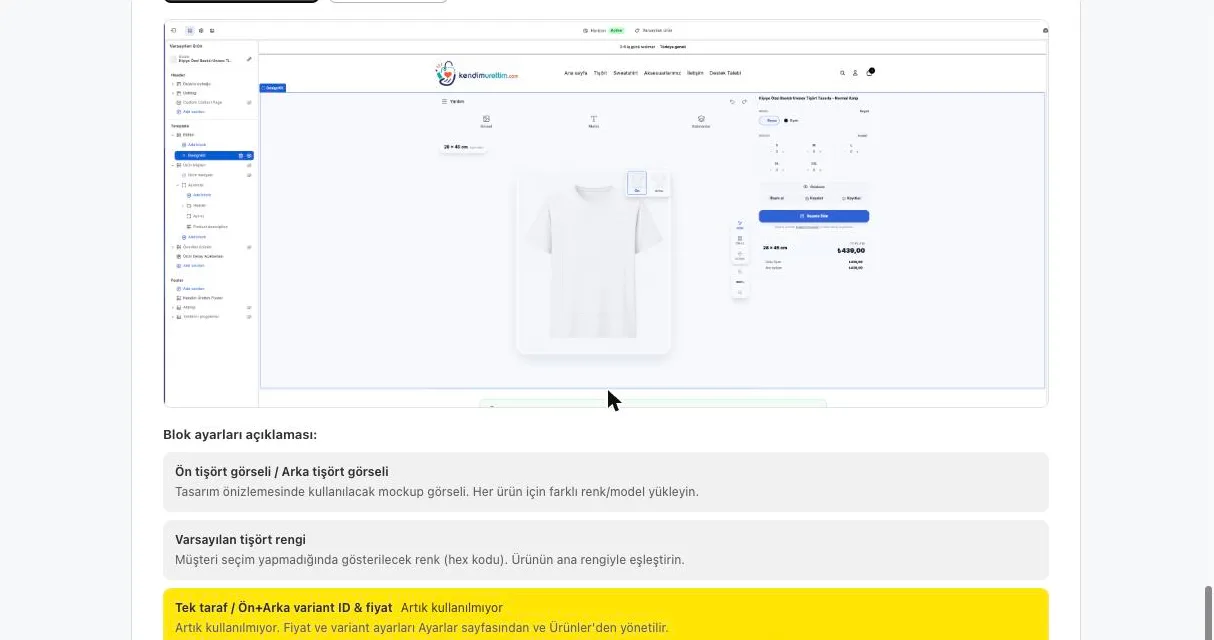
Blok yalnız PrintLab'da ayarladığınız ürünlerde görünür; diğer ürünleriniz eskisi gibi kalır. Temayı değiştirirseniz bu iki adımı yeni temada yeniden yapmanız gerekir. Temanızın uygulama bloklarını desteklemesi şarttır (Online Store 2.0 temaları destekler).
Adım 2 — Baskı ücreti ürününü oluşturun
Baskı parasının sepete yazılabilmesi için Shopify'da "Baskı Ücreti" adlı, 1 TL fiyatlı bir ürün bulunmalıdır. Bu ürün yoksa müşteri yalnız tişörtün fiyatını öder, baskı ücreti alınmaz.
Neden gerekli? Shopify sepete "şu kadar ek para ekle" demenize izin vermez; her tutar gerçek bir ürünün üzerinden geçmek zorundadır. PrintLab baskı ücretini bu ürünün üzerinden sepete yazar. Ürünü müşteri mağazada görmez, tek başına satın alamaz.
Nasıl oluşturulur
- PrintLab → Ayarlar sayfasını açın.
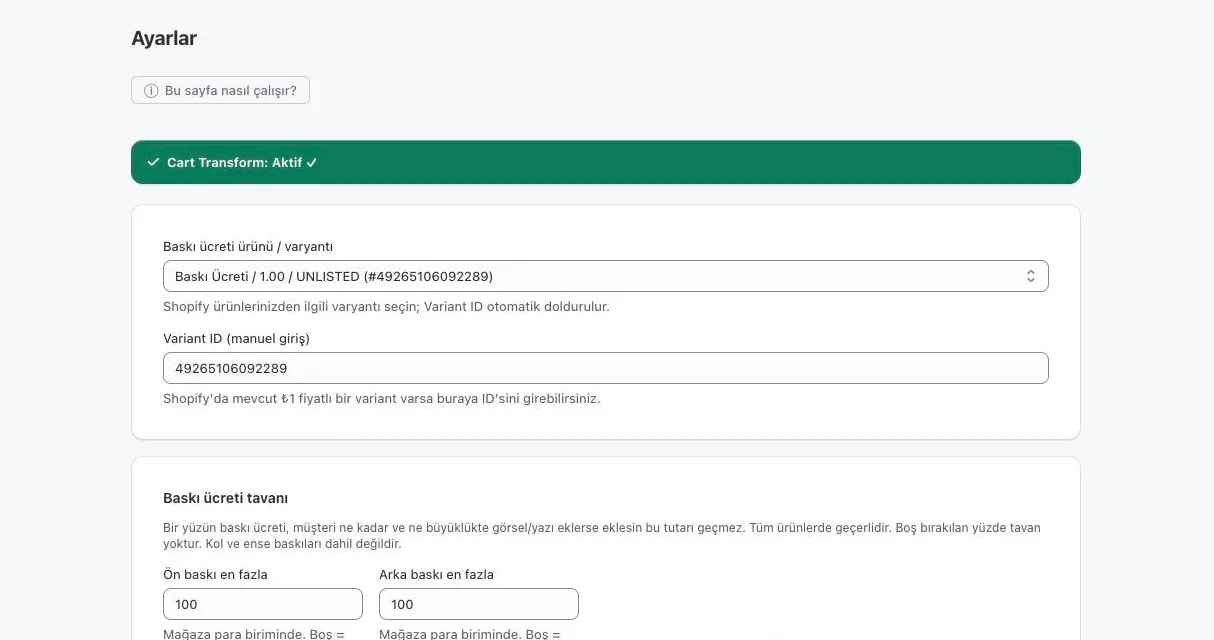
- Ürün henüz yoksa sayfanın başında "Ek ücret variant'ı ayarlanmamış" uyarısı çıkar. Altındaki "Otomatik oluştur" düğmesine basın.
- PrintLab ürünü kendisi oluşturur ve "Baskı ücreti ürünü / varyantı" kutusuna yazar. Kutuda "Baskı Ücreti / 1.00" görüyorsanız işlem tamamdır.
- Sayfanın üstündeki yeşil şeritte "Cart Transform: Aktif" yazdığını kontrol edin. Bu, ücreti sepette doğru tutara çeviren parçadır; sayfa her açıldığında kendiliğinden kurulur.
Bu ürüne dokunmayın
- Shopify Ürünler listesinde "Baskı Ücreti" ürününü görürsünüz. Silmeyin, fiyatını değiştirmeyin, arşivlemeyin.
- Stok takibi açıksa ürün tükenince baskı ücreti eklenemez. Ayarlar sayfasındaki "Stok sınırını kaldır (satışa devam et)" düğmesi bunu düzeltir.
- Ürünü yanlışlıkla sildiyseniz Ayarlar sayfasında "Yeniden oluştur"a basın.
Baskı ücreti tavanı (isteğe bağlı)
Aynı sayfadaki Baskı ücreti tavanı kutusuna ön ve arka yüz için bir üst sınır yazabilirsiniz. Örnek: ön baskı en fazla 100 yazarsanız, müşteri ön yüze kaç görsel eklerse eklesin ön baskı ücreti 100 TL'yi geçmez. Boş bırakırsanız tavan olmaz.
Adım 3 — Ürün türü oluşturun (Ürün Ayarlama sayfası)
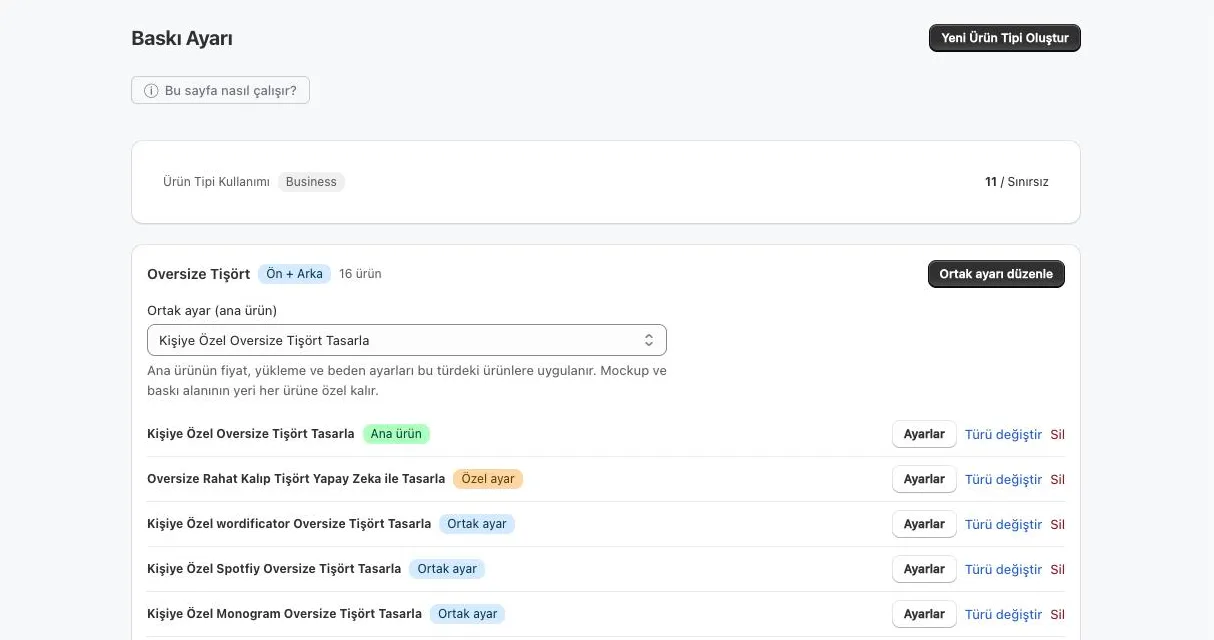
Ürün türü, aynı cins ürünleri bir arada tutan kategoridir: "Oversize Tişört", "Sweatshirt", "Kupa" gibi. Menüde adı Ürün Ayarlama, sayfanın başlığı Baskı Ayarı'dır.
Neden yapılmalı
- Tasarım aracı yalnız bir türe bağlanmış üründe açılır. Türe bağlamadığınız ürün düz Shopify ürünü olarak kalır.
- Tür, ürünün cinsini belirler. Tişörtün baskı alanı ile kupanınki aynı değildir; uygulama doğru başlangıç ölçüsünü türün adından seçer.
- Fiyatı bir kez girersiniz. Aynı türdeki 16 tişörtün baskı fiyatını tek tek girmek yerine "ana ürün"de girersiniz, diğerleri onu kullanır.
Yeni tür nasıl açılır
- PrintLab → Ürün Ayarlama sayfasını açın.
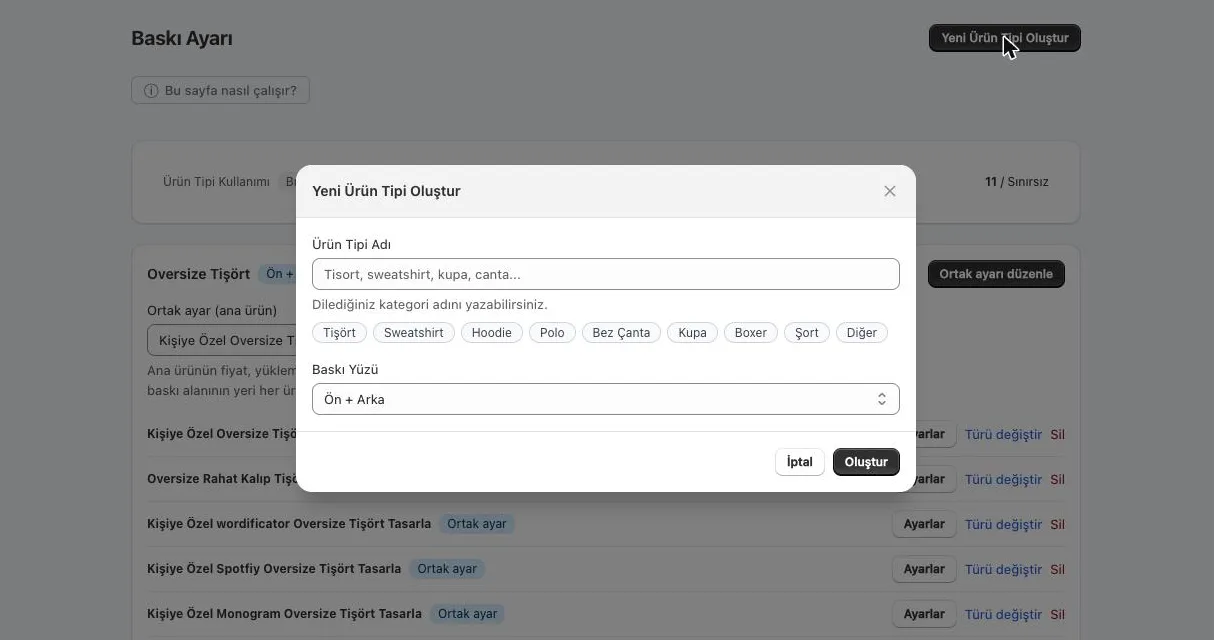
- Sağ üstteki "Yeni Ürün Tipi Oluştur" düğmesine basın.
- Ürün Tipi Adı kutusuna adı yazın ya da altındaki hazır önerilerden birine tıklayın (Tişört, Sweatshirt, Hoodie, Polo, Bez Çanta, Kupa, Boxer, Şort, Diğer).
- Baskı Yüzü'nü seçin: Ön + Arka ya da Sadece Ön.
- Oluştur'a basın. Türün kendi sayfası açılır; ürün bağlama bir sonraki adımda.
Ad neden önemli
Ad yalnızca etiket değildir. İçindeki kelimeye göre ürünün cinsi ve başlangıç baskı alanı seçilir:
| Adda geçen kelime | Uygulamanın anladığı cins |
|---|---|
| sweat, hoodie | Sweatshirt |
| çanta, bez | Bez çanta |
| kupa, bardak | Kupa |
| boxer, şort | Boxer |
| diğer, poster | Diğer |
| başka her şey | Tişört / giyim |
Emin değilseniz hazır önerilerden birini seçin; onlar doğru cinse düşer.
Baskı yüzü: Ön + Arka mı, Sadece Ön mü
- Sadece Ön: müşteri yalnız ön yüze tasarım yapar.
- Ön + Arka: müşteri iki yüze ayrı tasarım yapabilir. Arkayı boş bırakırsa yalnız ön baskı ücreti alınır; ikisine de yaparsa iki ücret toplanır.
Listede gördükleriniz
Aynı adlı türler tek kutuda toplanır; kutunun içinde o türe bağlı ürünler sıralanır.
| Gördüğünüz | Anlamı |
|---|---|
| Ortak ayar (ana ürün) kutusu | Bu türün fiyat, yükleme ve beden ayarlarının alınacağı ürün. Mockup görseli ve baskı alanının yeri her üründe ayrı kalır |
| Ana ürün rozeti | Ortak ayarın sahibi ürün |
| Ortak ayar rozeti | Ayarlarını ana üründen alıyor |
| Özel ayar rozeti | Kendi ayarını kullanıyor; ana ürün değişse de etkilenmez |
| Ayarlar düğmesi | O ürünün baskı alanı ve fiyat sayfasını açar |
| Türü değiştir | Ürünün tür sayfasını açar (ad, baskı yüzü, bağlı ürün) |
| Sil | Ürünü türden çıkarır ve o üründe tasarım aracını kapatır. Onay sormaz, dikkatli basın |
Kaç tür açabilirsiniz
Sayı planınıza bağlıdır: Starter 1, Growth 2, Pro 4, Business sınırsız. Ücretsiz planda en fazla 2 ürünü tasarıma açabilirsiniz. Kalan hakkınız sayfanın üstündeki Ürün Tipi Kullanımı satırında yazar.
Adım 4 — Shopify ürününüzü türe bağlayın
Bağlama, "bu Shopify ürünü şu türdendir, tasarım aracı bu üründe açılsın" demektir. Bağlamadan önce ürünü Shopify'da normal bir ürün gibi oluşturmuş olmanız gerekir: adı, fotoğrafları, fiyatı, renk ve beden varyantları Shopify'dan gelir.
İlk ürünü bağlama
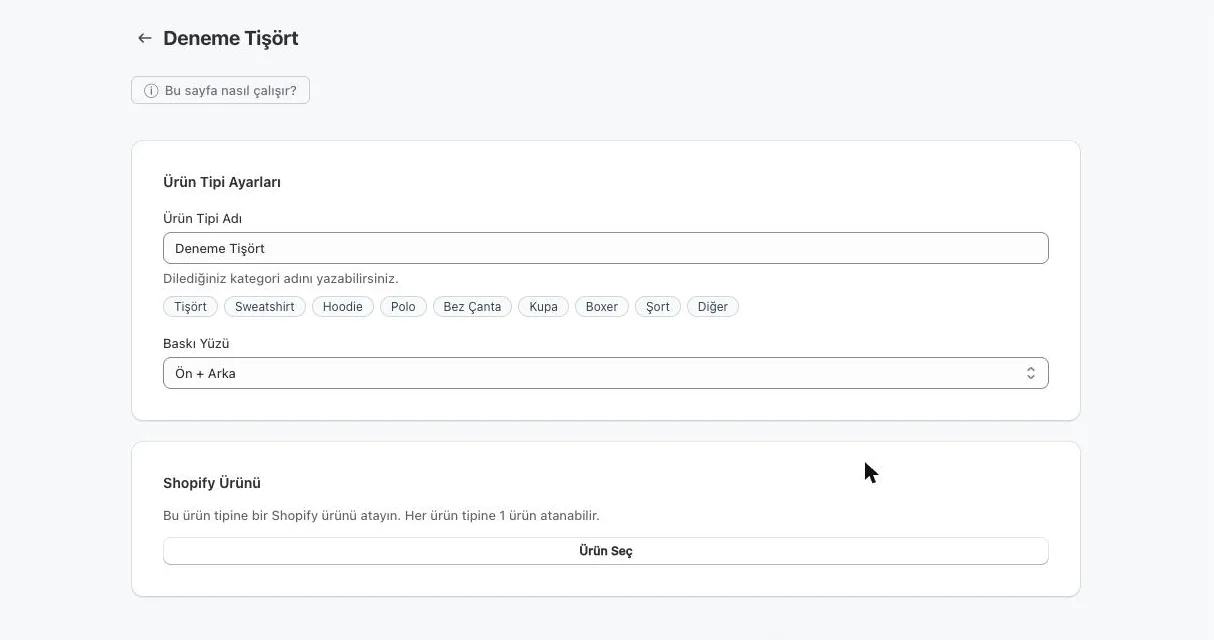
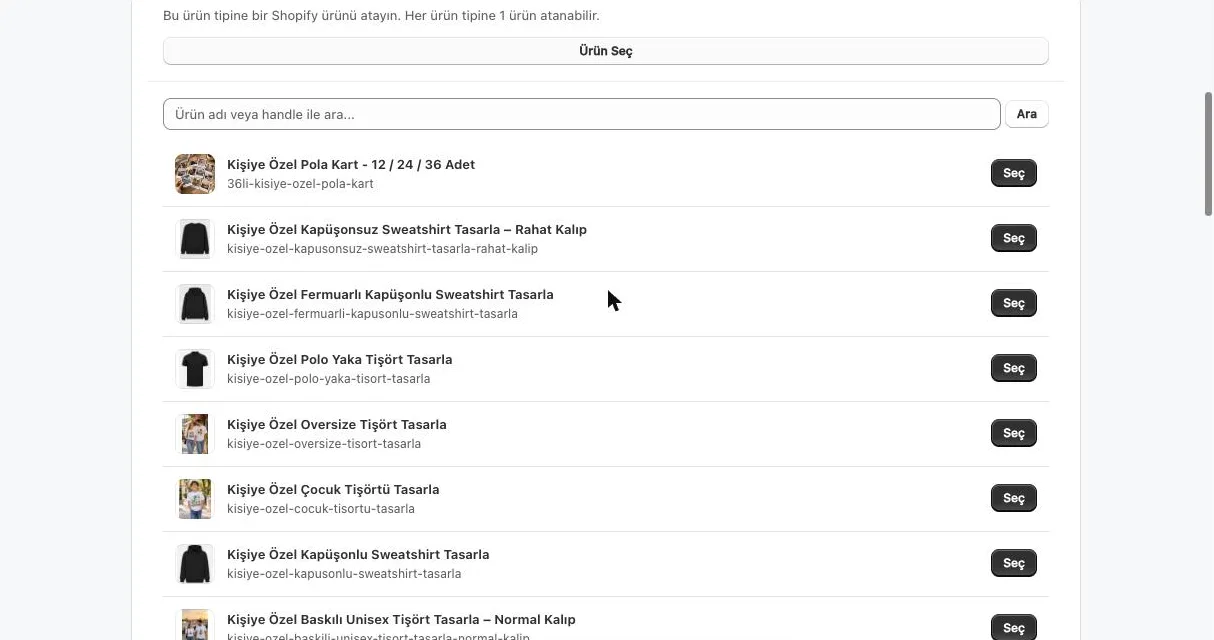
- Türü oluşturunca açılan sayfada Shopify Ürünü kutusunu bulun. (Sonradan girmek için: Ürün Ayarlama listesinde ilgili satırdaki Türü değiştir.)
- Ürün Seç düğmesine basın. Mağazanızdaki ürünler listelenir.
- Ürün çoksa arama kutusuna ürünün adını yazıp Ara'ya basın.
- Doğru ürünün satırındaki Seç düğmesine basın.
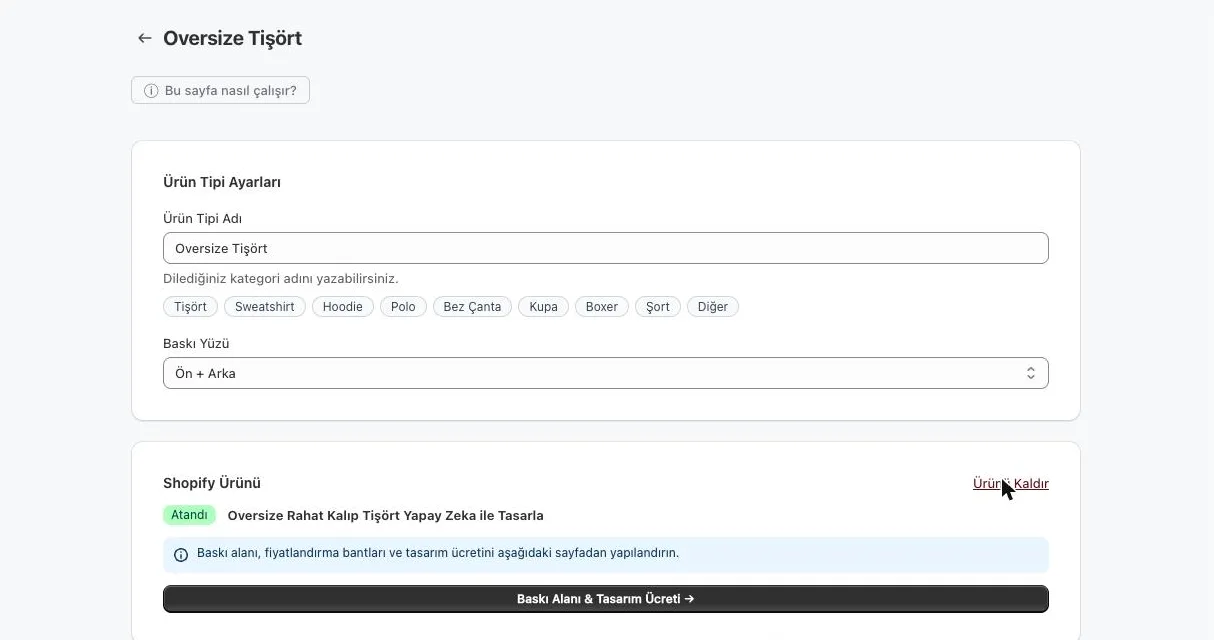
- Kutuda yeşil Atandı rozeti ve ürünün adı görünür. Ürün artık tasarım aracında açıktır.
- Alttaki "Baskı Alanı & Tasarım Ücreti →" düğmesine basın; ürünün ayar sayfasına geçersiniz (Adım 5).
Aynı türe başka ürünler ekleme
Bir tür satırına tek ürün bağlanır. Aynı türde ikinci, üçüncü ürünü eklemenin kolay yolu şudur:
- İlk ürünün ayarını tamamlayıp kaydedin (Adım 5 ve 6).
- O ürünün ayar sayfasının başındaki "Bu ayarları başka ürünlere uygula" kutusunda "Ürün seç ve uygula"ya basın.
- Aynı ayarı almasını istediğiniz ürünleri işaretleyin. Baskı alanı, fiyat basamakları ve beden tablosu onlara kopyalanır; hepsi aynı tür sayılır.
- Bağlı tut işaretliyse ilk üründe sonradan yaptığınız değişiklikler seçtiğiniz ürünlere de kendiliğinden uygulanır.
İsterseniz aynı adla yeni bir tür açıp ürünü oradan da seçebilirsiniz; listede aynı kutunun altında görünür.
Bilmeniz gerekenler
- Bir ürün aynı anda yalnız bir türe ait olabilir.
- Ürünü Kaldır bağı koparır; ürünün Shopify'daki kaydına dokunmaz.
- Baskı yüzü (Ön + Arka / Sadece Ön) ürüne Seç anında aktarılır. Sonradan değiştirmek için ürünün ayar sayfasındaki Yüz modu kutusunu kullanın.
- Shopify'da silinmiş bir ürün listede "Shopify'da silinmiş — kaldırın" rozetiyle görünür; Sil ile temizleyin.
Adım 5 — Ön ve arka baskı alanını ayarlayın (ürün ayar sayfası)
Bu sayfada tek bir ürün için şunu tarif edersiniz: tasarım tişörtün neresine basılır ve en fazla kaç santim olur. Burası kurulumun en önemli sayfasıdır; baskı dosyanızın ölçüsü burada yazdığınız rakamlardan çıkar.
Sayfayı açma
Üç yoldan biriyle açılır, hepsi aynı sayfaya gider:
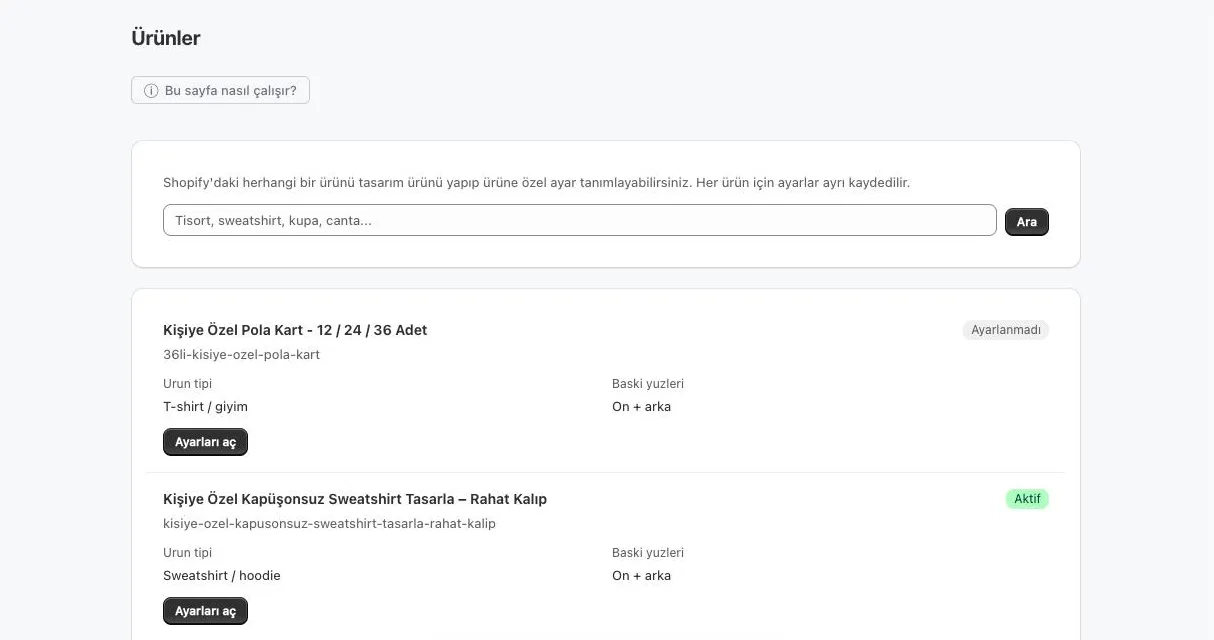
- PrintLab → Ürünler, ürünün altındaki Ayarları aç düğmesi
- PrintLab → Ürün Ayarlama, ürünün satırındaki Ayarlar düğmesi
- Tür sayfasındaki Baskı Alanı & Tasarım Ücreti → düğmesi
Ürünler listesinde her ürünün sağında durumu yazar: Aktif (tasarım aracı açık) ya da Ayarlanmadı (henüz ayar yapılmamış).
5.1 Üstteki kutular
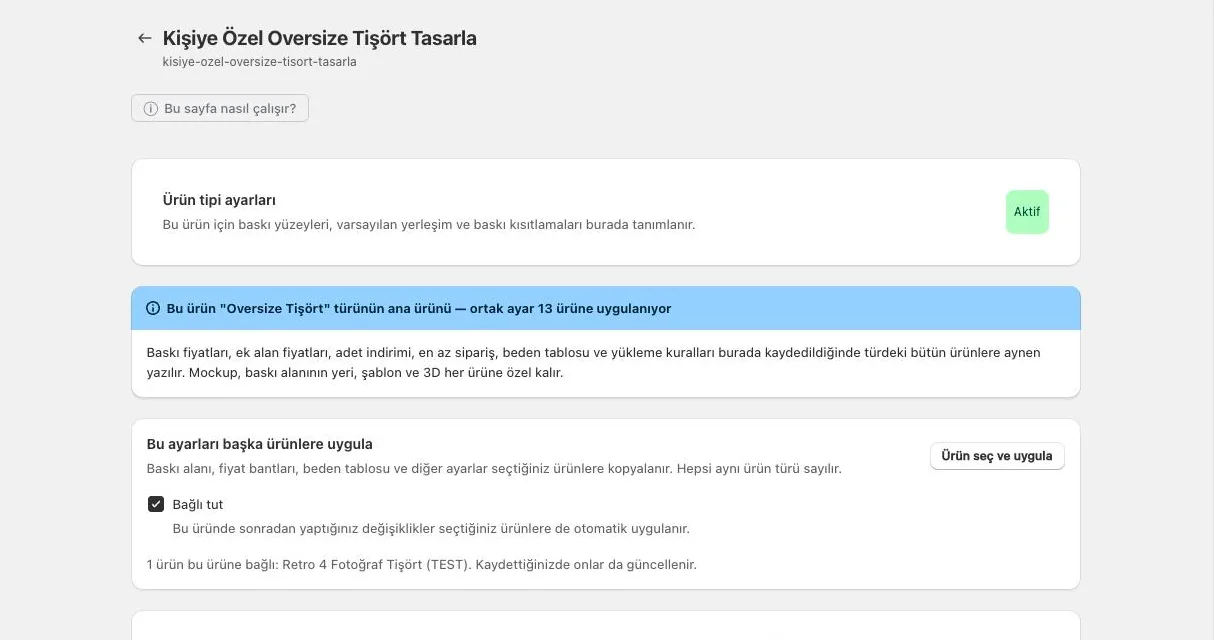
- Aktif rozeti: üründe tasarım aracının açık olduğunu gösterir.
- Ürün tipi: ürünün cinsi (T-shirt / genel giyim, Sweatshirt / hoodie, Bez çanta, Kupa bardak, Boxer, Diğer). Türden gelir; yanlışsa buradan düzeltin.
- Yüz modu: Ön + arka ya da Sadece ön. Arka yüze baskı yapmıyorsanız "Sadece ön" seçin; müşteri arka sekmesini hiç görmez.
- 3D önizleme: müşterinin tasarımı dönen 3D tişörtte görmesi. "Otomatik" bırakabilirsiniz.
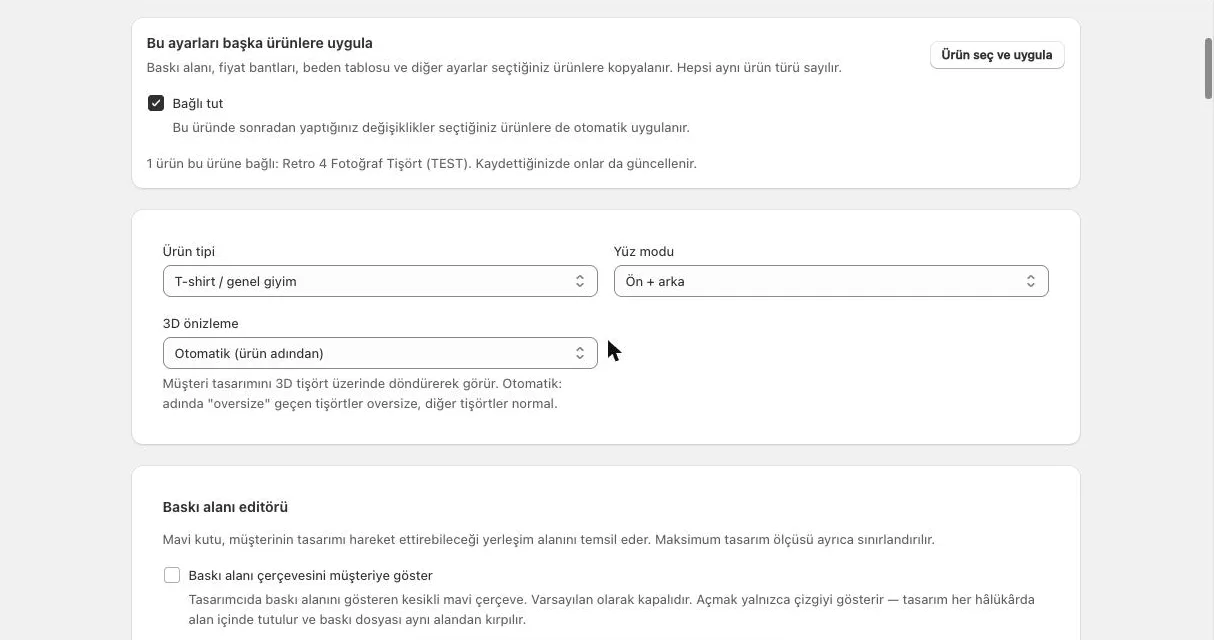
5.2 Ön yüz baskı alanı
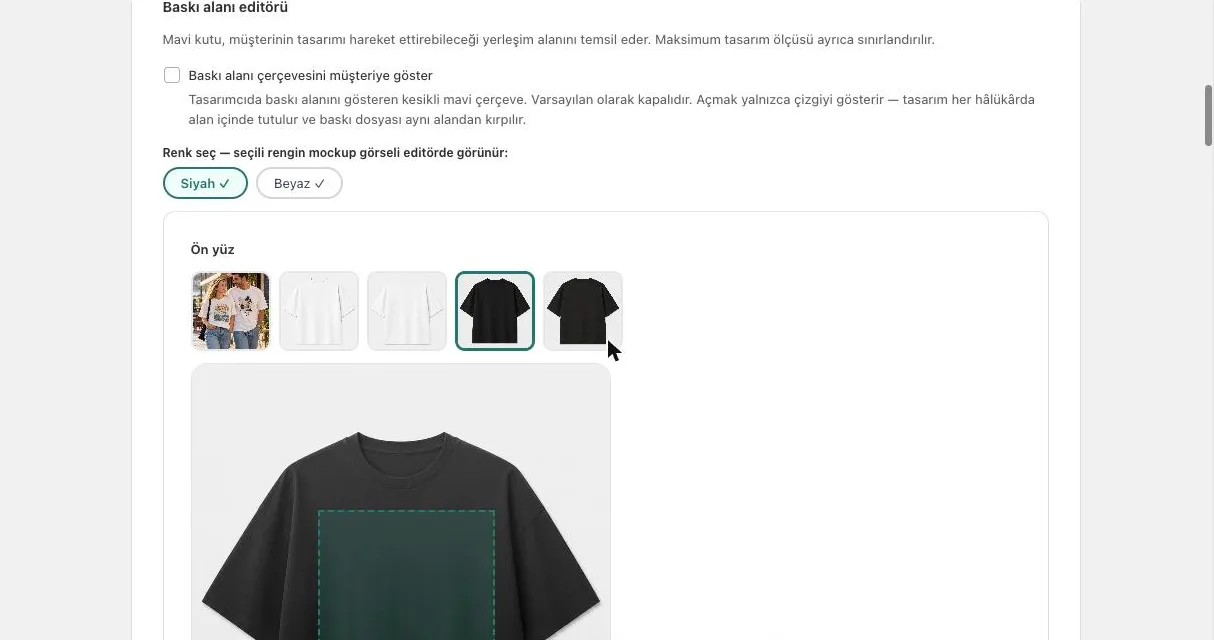
Baskı alanı editörü kutusuna inin.
- Rengi seçin. Üstte ürünün renkleri düğme olarak durur (örnek: Siyah, Beyaz). Hangi renge bastıysanız editörde o rengin fotoğrafı görünür. Rengin yanındaki ✓ işareti, o renk için görsel seçildiğini gösterir.
- Ön yüz fotoğrafını seçin. "Ön yüz" başlığının altında ürünün Shopify'daki fotoğrafları küçük kareler halinde sıralanır. Tişörtün önünü düz, tam karşıdan gösteren fotoğrafa tıklayın. Manken ya da yandan çekilmiş fotoğraf seçmeyin; müşteri tasarımını bu fotoğrafın üstünde görecek.
- Kutuyu yerleştirin. Büyük fotoğrafın üstünde kesikli çizgili bir kutu vardır; baskının yapılabileceği alan budur. Kutunun ortasından tutup sürükleyerek taşıyın, sağ alt köşesindeki yuvarlak tutamaçtan çekerek büyütüp küçültün. Kutu yakanın biraz altından başlamalı, kollara ve eteğe taşmamalıdır.
- Ortalayın. Yatay ortala düğmesi kutuyu sağ-sol ortasına alır; Dikey ortala yukarı-aşağı ortalar.
- Yerleşim alanını yazın (mm). Kutunun tişört üzerinde gerçekte kapladığı genişlik ve yükseklik. Örnek: 370 × 500 mm, yani 37 × 50 cm.
- Maksimum tasarım ölçüsünü yazın (mm). Makinenizin ya da filminizin basabildiği en büyük ölçü. Örnek: 280 × 450 mm, yani 28 × 45 cm. Müşterinin tasarımı bu ölçüyü geçemez.
- Güvenli kenar, Taşma payı, DPI: bilmiyorsanız hazır değerlerde bırakın (10 mm, 5 mm, 300).
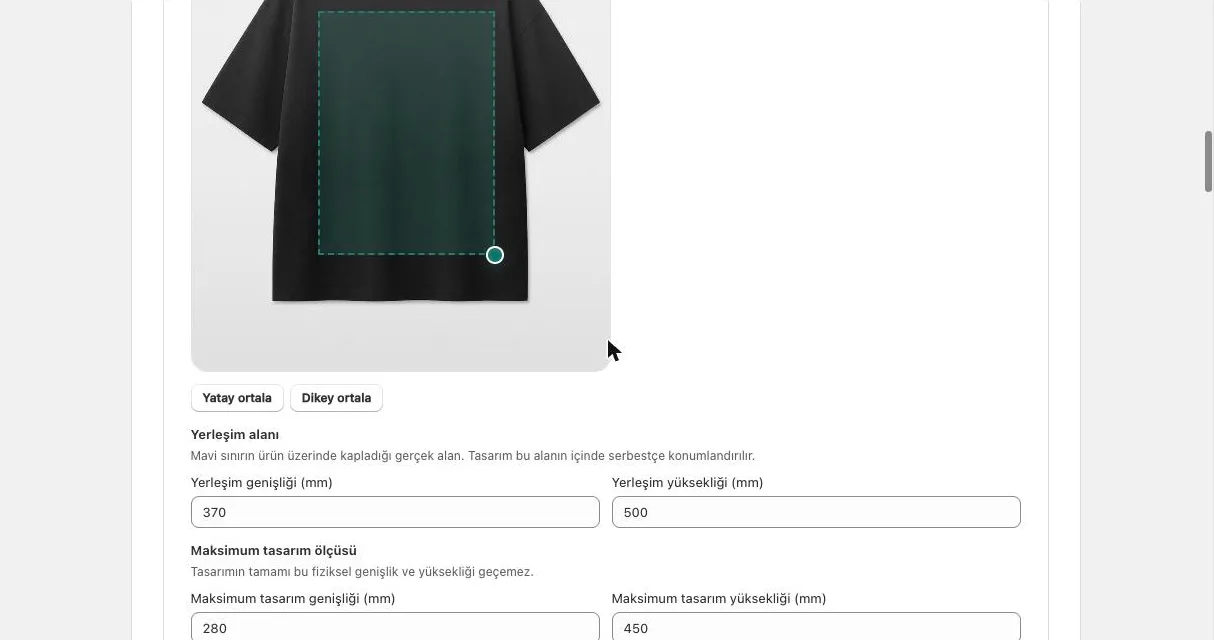
Yerleşim alanı ile maksimum tasarım arasındaki fark: yerleşim alanı, müşterinin tasarımı gezdirebildiği bölgedir; maksimum tasarım, baskının olabileceği en büyük boydur. 37 × 50 cm'lik alanda müşteri 20 × 20 cm'lik görseli istediği yere koyar, ama tasarımın tamamı 28 × 45 cm'yi aşamaz. Yerleşim alanı maksimum tasarımdan küçük olamaz; olursa sayfa kaydetmez.
"Baskı alanı çerçevesini müşteriye göster" kutusunu işaretlerseniz müşteri de kesikli çerçeveyi görür. İşaretlemeseniz de tasarım alanın dışına çıkamaz.
5.3 Arka yüz baskı alanı
Ön yüz kutusunun hemen altında Arka yüz kutusu vardır (Yüz modu "Ön + arka" ise). Aynı işlemi tekrarlayın:
- Küçük karelerden tişörtün arkasını gösteren fotoğrafı seçin. Shopify ürününüzde arka fotoğrafı yoksa önce Shopify'da ürüne ekleyin.
- Kesikli kutuyu sırta yerleştirin. Arkada yaka daha yukarıda olduğu için kutu öne göre biraz yukarıdan başlayabilir.
- Yerleşim alanı ve maksimum tasarım ölçülerini mm olarak yazın. Ön yüzle aynı olabilir.
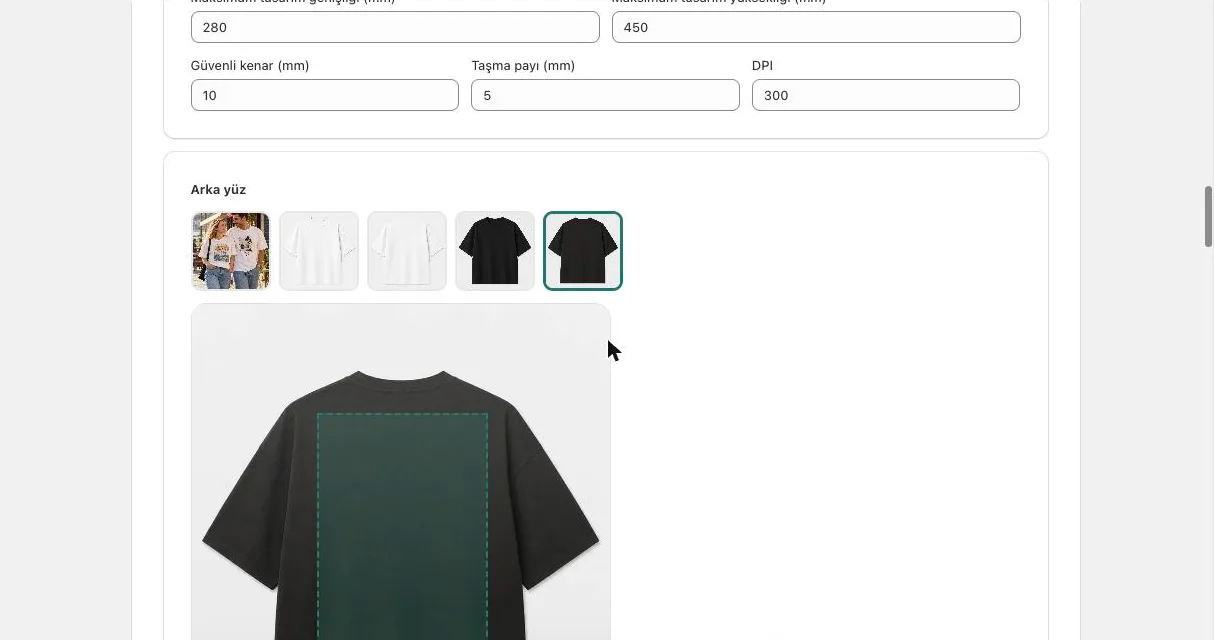
Birden çok renginiz varsa üstteki renk düğmelerinden diğer renge geçip ön ve arka fotoğrafını o renk için de seçin. Yoksa müşteri beyazı seçtiğinde siyah tişört görür.
5.4 Beden ölçüleri
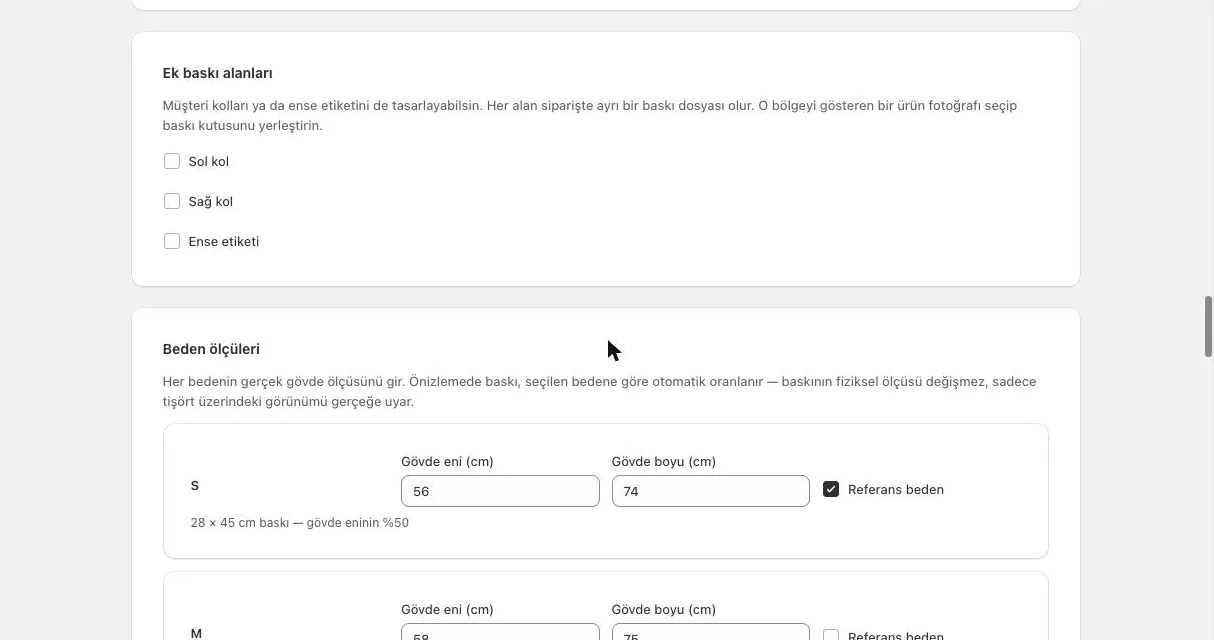
Beden ölçüleri kutusunda her beden için Gövde eni ve Gövde boyu (cm) yazarsınız. Bu, baskının ölçüsünü değiştirmez; yalnız önizlemeyi gerçeğe uydurur. 28 cm'lik baskı S bedende gövdenin yarısını kaplar, XXL'de daha küçük görünür; müşteri bunu görür.
- Referans beden işaretli olan beden, editörde çizdiğiniz kutunun karşılığıdır. Genellikle en küçük bedeni işaretleyin.
- "Yerleşim alanını gerçek orana getir" düğmesi kutunun boyunu referans bedenin gövde enine göre düzeltir.
5.5 Kaydetme
Bir şeyi değiştirdiğiniz anda sayfanın en üstünde "Kaydedilmemiş değişiklikler" çubuğu çıkar. Kaydet'e basmadan sayfadan çıkarsanız yaptıklarınız kaybolur. Kayıttan sonra mağazadaki ürün sayfasını yenileyip sonucu görün.
Adım 6 — Baskı fiyatını girin
Müşterinin ödediği tutar iki parçadan oluşur: ürünün Shopify'daki fiyatı + baskı ücreti. Ürün fiyatını Shopify'da ürünün kendi sayfasından yönetirsiniz; baskı ücretini bu adımda, ürün ayar sayfasındaki Baskı fiyat bantları kutusundan girersiniz.
Bant nedir
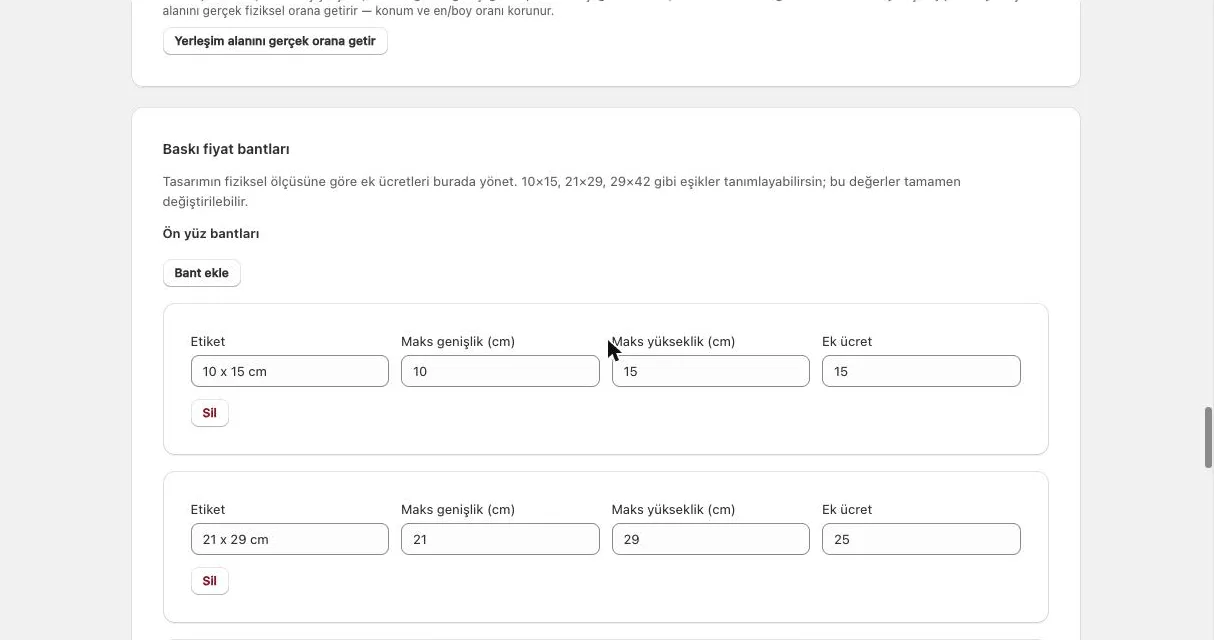
Bant, "şu ölçüye kadar olan baskı şu kadar" diyen bir fiyat basamağıdır. Baskı büyüdükçe ücret artar.
| Etiket | Maks genişlik (cm) | Maks yükseklik (cm) | Ek ücret |
|---|---|---|---|
| 10 x 15 cm | 10 | 15 | 15 |
| 21 x 29 cm | 21 | 29 | 25 |
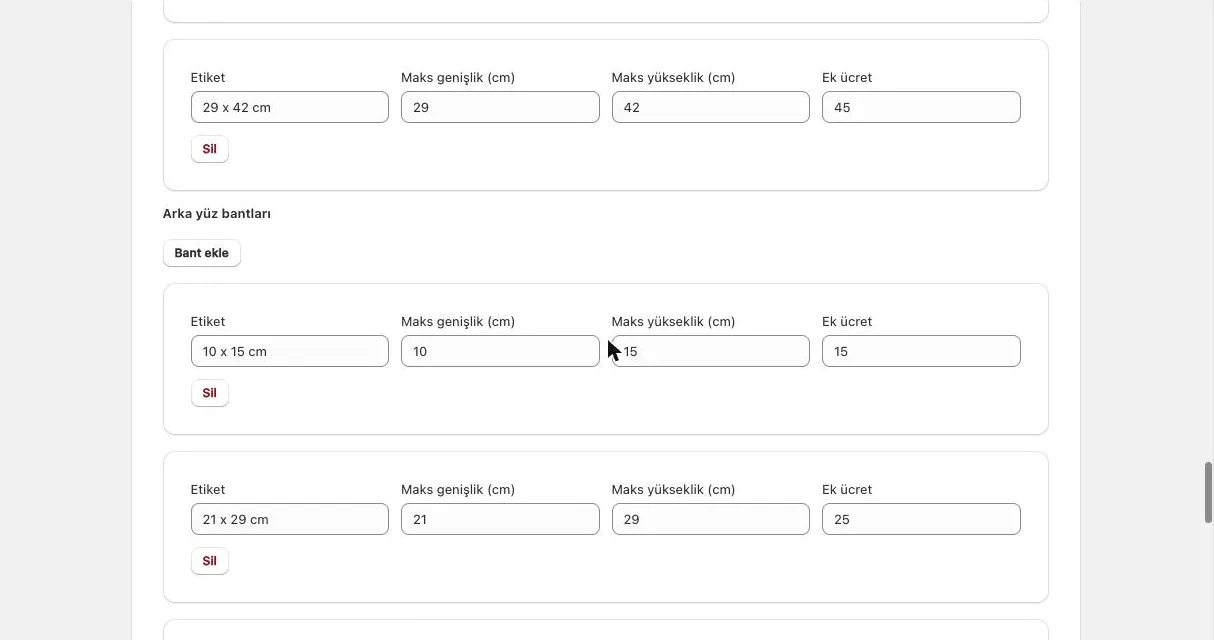
| 29 x 42 cm | 29 | 42 | 45 |
Bu örnekte müşteri 18 × 14 cm'lik bir görsel koyarsa ilk banda sığmaz, ikinciye sığar: 25 TL öder. Ücret, tasarımdaki her parça için ayrı hesaplanır: iki görsel ve bir yazı varsa üçünün ücreti toplanır.
Nasıl girilir
- Ürün ayar sayfasında Baskı fiyat bantları kutusuna inin.
- Ön yüz bantları altında hazır üç bant gelir. Rakamları kendi fiyatınıza göre değiştirin: Etiket (müşterinin gördüğü ad), Maks genişlik, Maks yükseklik, Ek ücret.
- Yeni basamak için Bant ekle'ye, gereksizi kaldırmak için Sil'e basın.
- Arka yüz bantları için aynısını yapın. Arka baskı fiyatı önden farklı olabilir.
- En büyük bandınız, Adım 5'te yazdığınız maksimum tasarım ölçüsünü kapsamalıdır. Maksimum 28 × 45 cm ise en büyük bant en az 28 × 45 olmalı.
- Üstteki Kaydet'e basın.
Ek ücret mağazanızın para birimindedir (TL mağazada TL).
Aynı sayfadaki diğer ücretli ayarlar
| Kutu | Ne işe yarar |
|---|---|
| Ek baskı alanları | Sol kol, sağ kol, ense etiketi. İşaretlediğiniz alan için baskı kutusunu yerleştirir, isterseniz ücret yazarsınız |
| Ek seçenekler | Hediye paketi, ekspres üretim gibi ücretli seçenekler; seçim siparişte görünür |
| Minimum alım adeti | Müşterinin verebileceği en az adet. Boşsa 1 |
| Müşteri araçları | Müşteri görsel yükleyebilsin mi, yazı ekleyebilsin mi, arka plan silme sunulsun mu |
| Takım siparişi (isim & numara) | Aynı tasarımı herkese ayrı isim ve numarayla sipariş etme |
| Başlangıç tasarımı | Müşterinin boş tişört yerine hazır bir tasarımla başlaması |
Ana ürün kuralı
Ürün bir türün ana ürünü ise sayfanın başında mavi bir kutu bunu söyler. Burada kaydettiğiniz baskı fiyatları, beden tablosu ve yükleme kuralları türdeki bütün ürünlere aynen yazılır. Ürün Ortak ayar kullanıyorsa fiyatı burada değiştirseniz de kaydedince ana ürünün değerine döner; fiyatı ana üründe değiştirin ya da "Bu ürüne özel ayar kullan"a basın.
Kişiselleştirici sayfası: hazır şablonlu ürünler
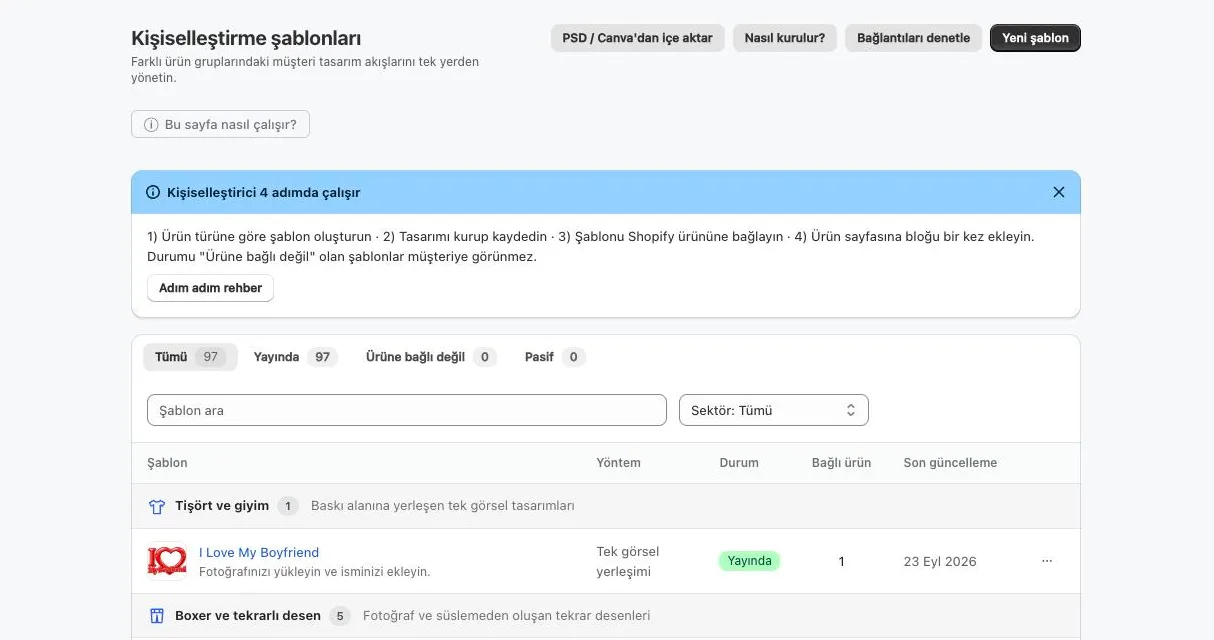
Kişiselleştirici, müşterinin sıfırdan tasarım yapmadığı, sizin hazırladığınız bir kalıbı doldurduğu ürünler içindir. Müşteri yalnız fotoğrafını yükler ya da adını yazar; gerisi şablonda hazırdır.
Adım 3–6'daki yoldan farkı
| Serbest tasarım (Adım 3–6) | Kişiselleştirici şablonu | |
|---|---|---|
| Müşteri ne yapar | Boş ürüne istediği görseli ve yazıyı koyar | Hazır kalıptaki boşluğu doldurur |
| Siz ne hazırlarsınız | Baskı alanı ve fiyat | Tasarımın kendisi: çerçeve düzeni, desen, yazı şekli |
| Örnek ürün | "Kendi tişörtünü tasarla" | "12 fotoğraflı çerçeve", "Yüz baskılı boxer" |
İkisi birlikte de çalışır: tişörtü Adım 3–6 ile kurar, üstüne bir şablon bağlarsınız.
Hangi ürünler ayarlanabilir
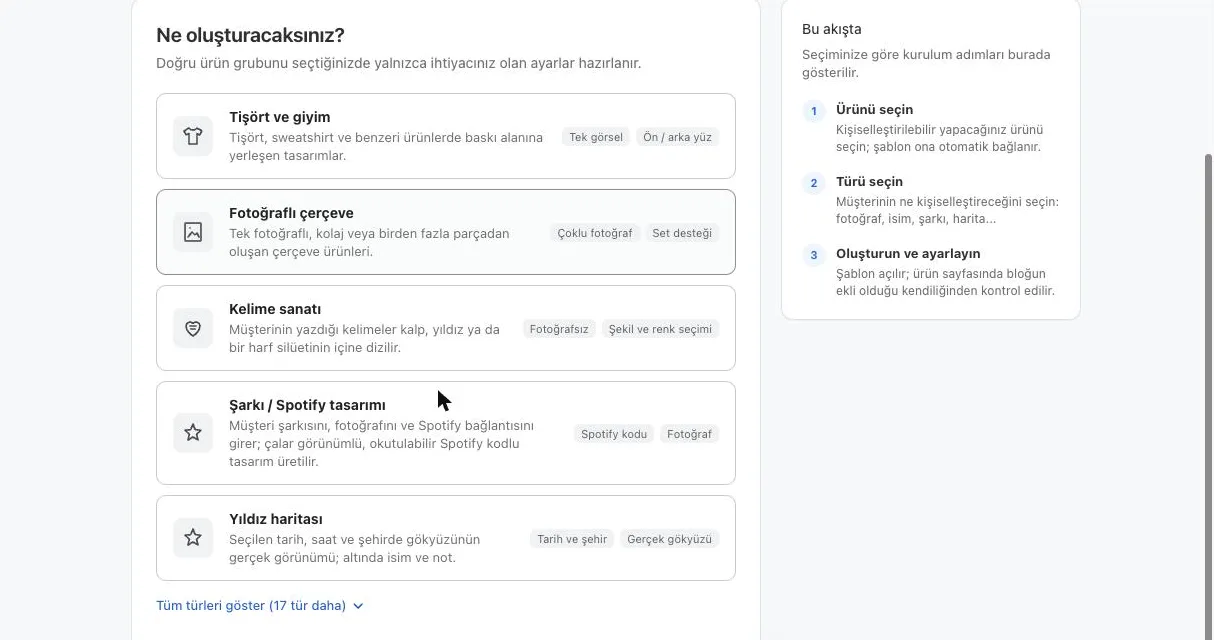
Yeni şablon'a basınca şablon türü sorulur. Başlıcaları:
| Şablon türü | Ne için | Müşteri ne girer |
|---|---|---|
| Tişört ve giyim | Tişört, sweatshirt üzerinde hazır tasarım | Fotoğrafı tasarımdaki boşluğa girer |
| Boxer ve tekrarlı desen | Yüzün desen olarak dağıtıldığı boxer, çorap | Fotoğraf; yüz kesilip desene dizilir |
| Fotoğraflı çerçeve | Çerçeve, kanvas, kolaj, 3'lü set, pola kart | Bir ya da birden çok fotoğraf |
| Kelime sanatı | Kelimelerin kalp, yıldız, harf şekline dizilmesi | Yalnız kelimeler; fotoğraf gerekmez |
| Şarkı / Spotify tasarımı | Çalar görünümlü, okutulabilir kodlu tasarım | Şarkı, fotoğraf, Spotify bağlantısı |
| Yıldız haritası | Seçilen tarih ve şehirde gökyüzü | Tarih, saat, şehir, isim |
| Şehir haritası, monogram, doğum çiçeği, AI portre | Diğer hazır üreticiler | Birkaç bilgi; tasarım kendiliğinden çizilir |
Listenin altındaki "Tüm türleri göster" bağlantısı geri kalan türleri açar.
Şablon nasıl kurulur
- PrintLab → Kişiselleştirici sayfasında sağ üstteki Yeni şablon'a basın.
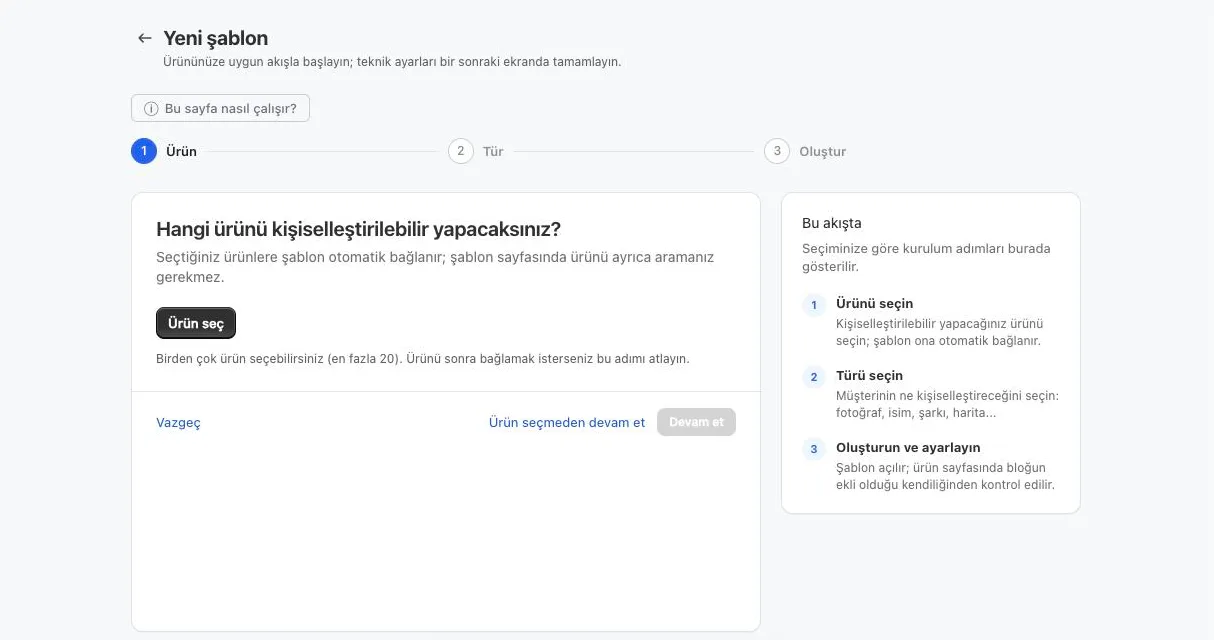
- Ürün adımında Ürün seç ile şablonun bağlanacağı Shopify ürününü işaretleyin (en fazla 20 ürün). Sonra bağlayacaksanız Ürün seçmeden devam et.
- Tür adımında yukarıdaki türlerden birini seçin.
- Oluştur adımında şablona ad verin. Bu adı yalnız siz görürsünüz, müşteri görmez.
- Açılan şablon sayfasında tasarımı kurup Kaydet'e basın. Çerçeve şablonları doğrudan Çerçeve Stüdyosu'nda açılır.
- Ürün seçmediyseniz aynı sayfadaki Ürüne bağla bölümünden bağlayın.
- Şablonu aktifleştir'e basın.
Elinizde hazır tasarım varsa PSD / Canva'dan içe aktar düğmesiyle yükleyebilirsiniz (PSD, PNG ya da JPG). Canva'da fotoğraf gelecek yerleri saf yeşil (#00FF00) şekille işaretleyin.
Durum rozetleri
| Rozet | Anlamı |
|---|---|
| Yayında | Şablon açık ve en az bir ürüne bağlı; müşteri görür |
| Ürüne bağlı değil | Şablon açık ama hiçbir ürüne bağlı değil; hiçbir müşteri görmez |
| Pasif | Şablon kapalı; ürüne bağlı olsa da açılmaz |
Satırın sonundaki ⋯ menüsünden düzenler, kopyalar, pasife alır ya da silersiniz. Benzer bir ürün için sıfırdan kurmak yerine Kopyala'yı kullanın.
Temada dikkat
Çok fotoğraflı çerçeve şablonları ürün sayfasında ayrı bir blokta açılır: PrintLab Kişiselleştirici. Bu ürünleri satıyorsanız tema düzenleyicide ürün şablonuna bu bloğu da ekleyin. Diğer bütün şablon türleri Adım 1'de eklediğiniz DesignKit bloğunun içinde açılır, ek iş gerekmez.
Mağazada deneyin
Kurulumun çalıştığını ancak müşteri gibi sipariş vererek anlarsınız. Canlıya almadan önce bu beş adımı kendiniz yapın.
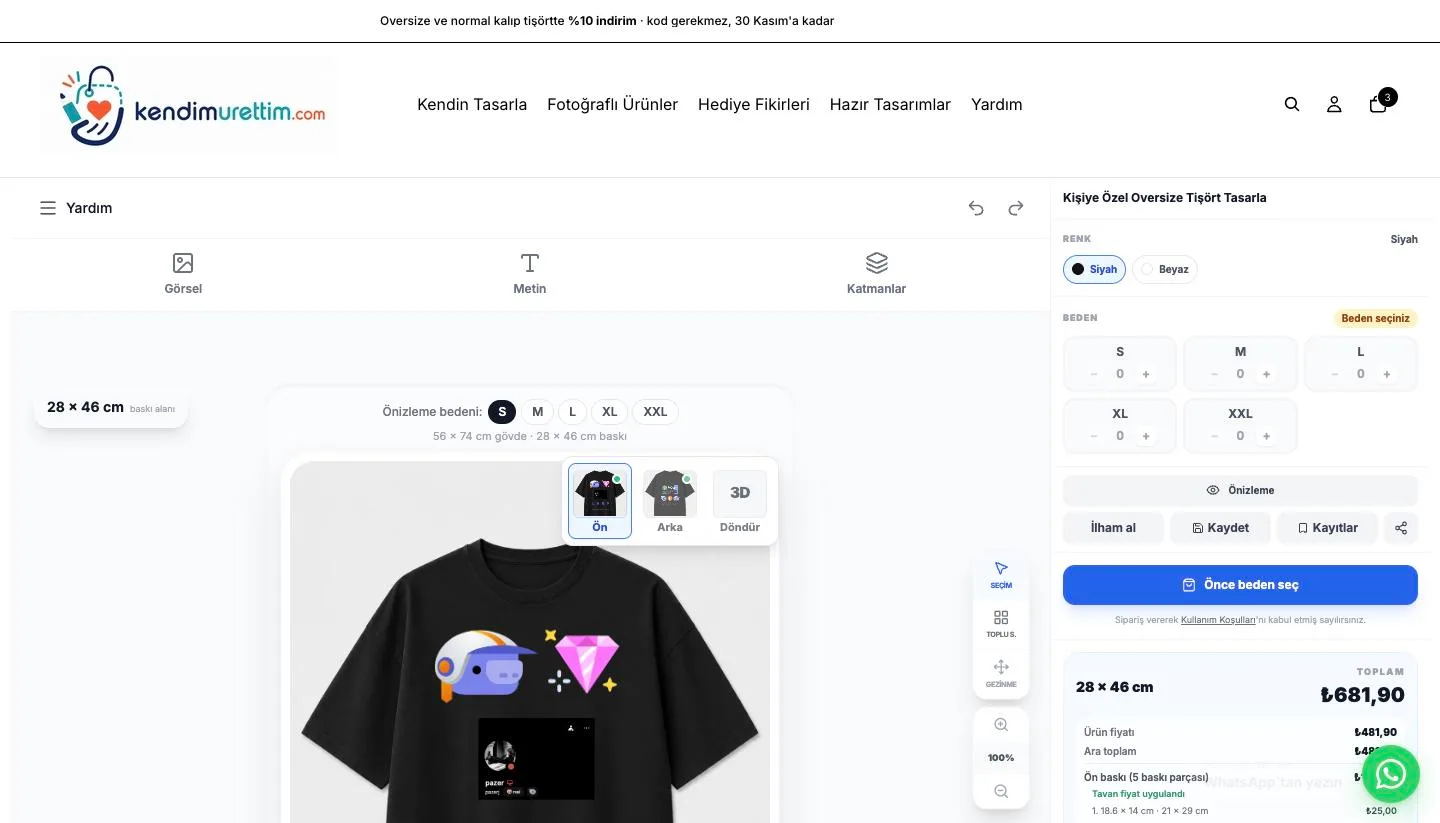
- Ürün sayfasını açın. Mağazanızda ayarladığınız ürüne gidin. Tasarım aracı sayfada açılmalı: üstte Görsel, Metin, Katmanlar sekmeleri, ortada tişört, sağda renk ve beden.
- Tasarım ekleyin. Görsel'den bir fotoğraf yükleyin ya da Metin'den yazı yazın. Tişörtün üstündeki Ön / Arka düğmeleriyle yüz değiştirip arkaya da bir şey koyun.
- Fiyatı kontrol edin. Sağ altta toplam yazar: ürün fiyatı, ön baskı ve arka baskı ayrı satırlarda görünür. Rakamlar Adım 6'da girdiklerinizle aynı olmalı.
- Beden seçip sepete ekleyin. Beden seçmeden düğme "Önce beden seç" der.
- Sepete bakın. Ürünün altında Baskı Ücreti, ön ve arka baskı fiyatı ve tasarımın küçük görseli yazmalı. Toplam = ürün fiyatı + baskı ücreti olmalı.
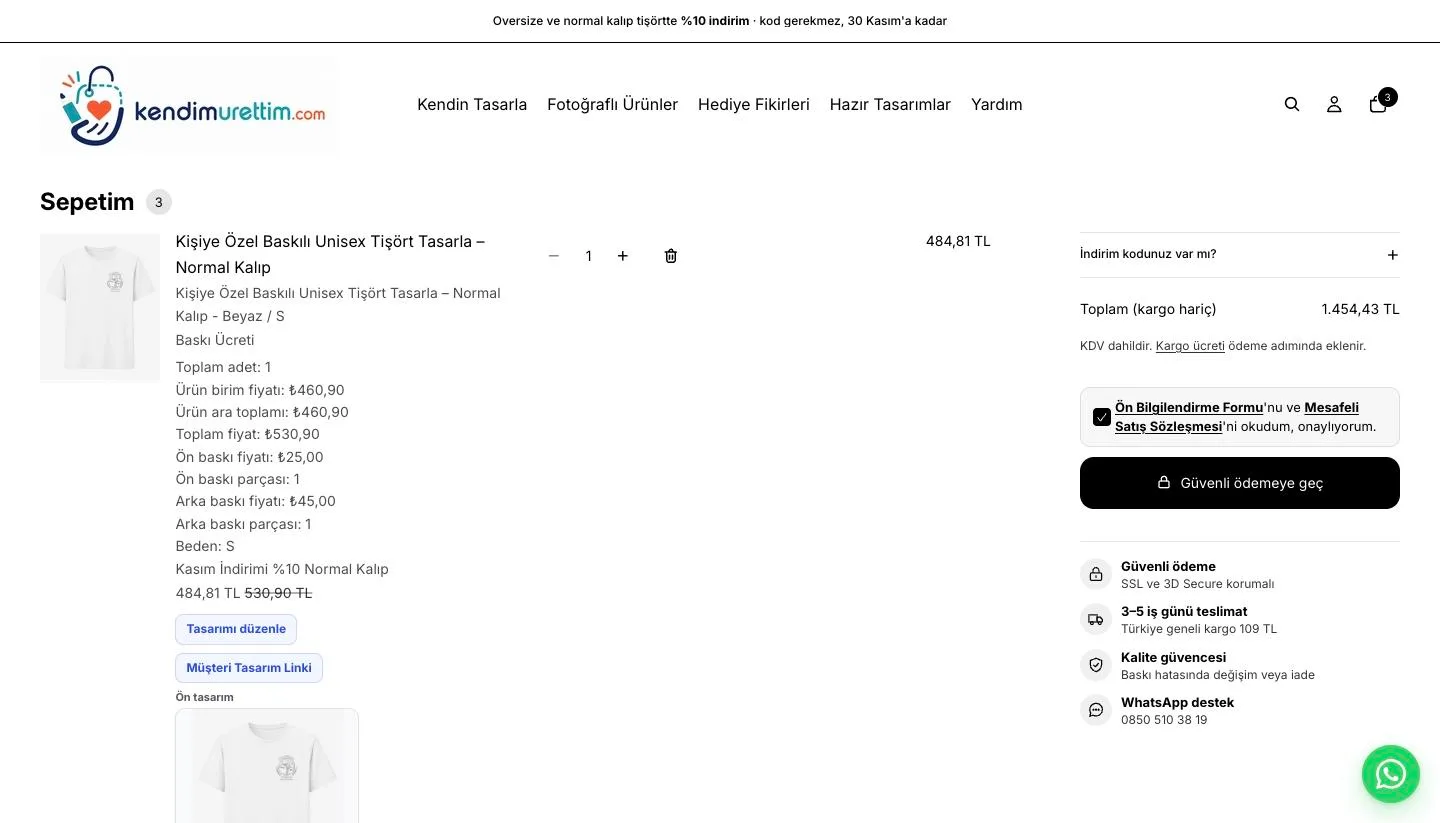
Sepette baskı ücreti yoksa siparişi tamamlamayın; Adım 1 ve Adım 2'ye dönün. Sonra gerçek bir deneme siparişi verip PrintLab → Siparişler'de göründüğünü doğrulayın.
Sipariş gelince
Tasarımlı her sipariş PrintLab → Siparişler sayfasına düşer; baskı dosyası 300 DPI PNG olarak hazırdır. Tasarımsız siparişler burada görünmez, onları Shopify'ın kendi Siparişler sayfasından takip edersiniz.
- Siparişin satırındaki ⬇ Ön / ⬇ Arka düğmeleriyle baskı dosyalarını alın. Hepsini birden almak için ZIP indirin.
- Dosyayı olduğu ölçüde basın; ölçü, müşterinin tasarımcıda gördüğü santimdir.
- Siparişi adım adım ilerletin: Bekliyor → Hazırlanıyor → Basıldı → Hazır → Gönderildi.
- Gönderildi'ye bastığınızda sipariş Shopify'da da gönderildi olarak işaretlenir ve müşteriye kargo bildirimi gider. Bu adımın geri dönüşü yoktur.
Siparişin yanında kırmızı "Baskı Ücreti Eksik" rozeti varsa müşteri baskı parasını ödemeden sipariş vermiştir. Basmadan önce müşteriyle görüşün ve aşağıdaki kontrol listesiyle nedeni giderin.
Dosyaları yedeklemek için Ayarlar → Google Drive Entegrasyonu'ndan Drive hesabınızı bağlayabilirsiniz; sipariş detayındaki Drive'a Aktar düğmesi dosyaları kendi klasörünüze yükler.
Kontrol listesi ve sık yapılan hatalar
Canlıya çıkmadan önce hepsini işaretleyin.
| Sorun | Neden | Çözüm |
|---|---|---|
| Ürün sayfasında tasarım aracı yok | Baskı Ücreti Koruma kapalı, DesignKit bloğu yok ya da ürün türe bağlı değil | Adım 1 ve Adım 4 |
| Sepette baskı ücreti yok | Baskı ücreti ürünü yok ya da silinmiş, Baskı Ücreti Koruma kapalı | Adım 2, sonra Adım 1a |
| Siparişte "Baskı Ücreti Eksik" rozeti | Yukarıdakiyle aynı | Ayarlar sayfasını açıp kutuyu ve yeşil şeridi kontrol edin |
| Tema değiştirdim, tasarım aracı kayboldu | Anahtar ve blok eski temada kaldı | Adım 1'i yeni temada tekrarlayın |
| Tasarım tişörtte yanlış yerde duruyor | Kutu yanlış yerleştirilmiş ya da manken fotoğrafı seçilmiş | Adım 5.2: düz fotoğrafı seçin, kutuyu yeniden yerleştirin |
| Müşteri beyazı seçiyor, siyah tişört görüyor | O renk için fotoğraf seçilmemiş | Adım 5.3'ün sonu: her renk için ön ve arka fotoğrafı seçin |
| Arka yüz sekmesi yok | Yüz modu "Sadece ön" | Ürün ayar sayfasında Yüz modu'nu "Ön + arka" yapın |
| Fiyatı değiştiriyorum, eski haline dönüyor | Ürün ortak ayar kullanıyor | Fiyatı ana üründe değiştirin |
| Şablon ürün sayfasında görünmüyor | Rozet "Ürüne bağlı değil" ya da "Pasif" | Şablonu ürüne bağlayıp aktifleştirin |
| Değişiklik mağazada görünmüyor | Kaydet'e basılmamış ya da sayfa yenilenmemiş | Kaydedin, ürün sayfasını yenileyin |
Takıldığınız yerde PrintLab → Destek sayfasından ücretsiz kurulum yardımı isteyebilir ya da [email protected] adresine yazabilirsiniz.
Kurulumu birlikte yapalım mı?
Kurulum yardımı ücretsiz. Uygulamada Destek sayfasını açıp “İlk ürününüzü birlikte kuralım” formunu kullanın ya da [email protected] adresine yazın.
PrintLab'ı kurun